
株式会社Initial S
「あの写真、どこに保存したっけ」「以前読んだ資料の内容を、もう一度確認したい」。保存場所やファイル名を思い出せなくても、覚えている内容から探せると便利です。
くらちゃんは、MeCloud上で動くAIアシスタントです。使い慣れたチャットから話しかけて、写真を探したり、書類を読み返したりできます。この記事では、写真検索、書類のナレッジベース、Skillによる拡張を紹介します。
覚えている場面を、そのまま伝える
写真を探すとき、撮影日やファイル名よりも「誰が何をしていたか」を覚えていることがあります。くらちゃんの写真検索では、その場面を言葉で伝えます。
子供がミルクを飲んでいる写真を探して。
写真の内容をAIで処理し、検索に使える情報を用意しておくことで、情景から候補を探せます。下のデモは、子供がミルクを飲んでいる場面を検索する例です。
「海辺の写真」「赤い服の人が写っている写真」のように、被写体や場所、様子を手がかりにできます。結果を見てから条件を絞り、追加で質問する使い方もできます。
使い始めるときは、写真のAI処理が完了していることを確認します。その後、LINEなどのチャットから探したい内容を伝えます。写真を一枚ずつ開く前に、候補を絞る入口として使えます。
書類を開き直す前に、内容から探す
PDFやWordなどのファイルも、保存しているだけでは必要な情報にたどり着きにくくなります。くらちゃんでは、書類の内容を解析し、検索や質問に使うナレッジベースを作ります。
ナレッジベースは、書類の内容を後から探して使うための仕組みです。ファイル名を覚えていなくても、「何について書かれていたか」を手がかりにできます。
先月の資料に書かれていた、次回の打ち合わせ事項を教えて。
内容を探して要点を確認し、必要なら元の書類を開く。この流れなら、フォルダを順にたどる手間を減らせます。複数の資料に情報が分かれている場合も、まとめて調べる入口になります。
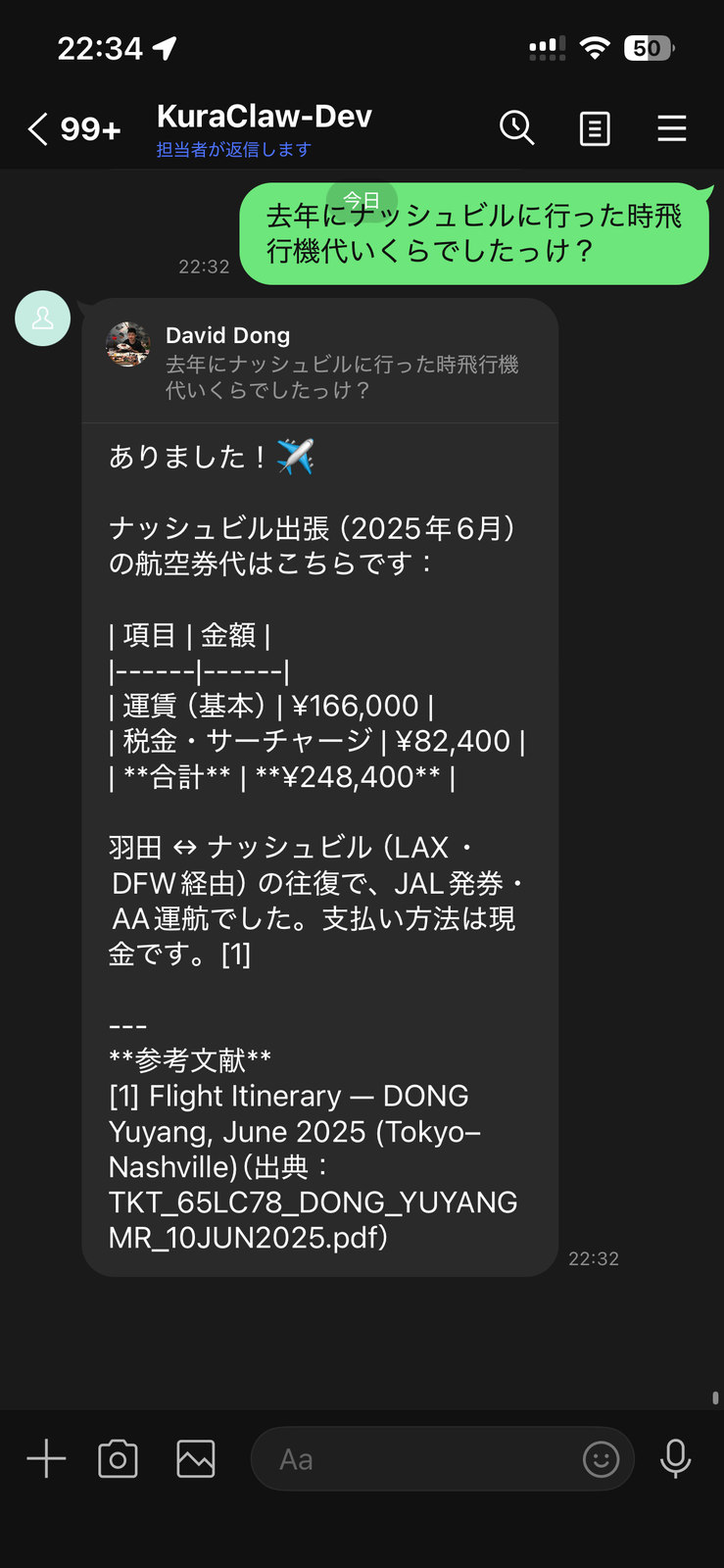
チャットは、ファイルを渡す入口にもなります。PDFやメモを送り、「保存して」「要約して」「記憶くらに追加して」と用途を伝えます。保存したファイルは、くらちゃんアプリのくらドライブや記憶くらから確認できます。
追加した書類の内容を検索に反映することで、以前の資料と新しい資料を同じ場所から探せます。毎回すべてをチャットに貼り直すのではなく、保存した情報を必要なときに使うための機能です。
よく使う仕事は、Skillにまとめる
写真や書類を探した後、決まった形式に整理したいこともあります。Skillは、くらちゃんに特定の作業を任せるための、手順や能力をまとめた拡張機能です。
たとえば、ドキュメント変換や旅行プランなど、用途に合ったSkillを追加できます。使うたびに手順を長く説明する代わりに、目的に合う処理を呼び出せるようにします。自分向けのSkillを用意したり、公開されているものを追加したりする使い方があります。
アプリの「設定」から「追加機能」を開くと、公開Skillを探せます。「インストール済み」では、今使えるものを確認し、不要になったものを外せます。
写真検索は、覚えている場面にたどり着く入口。ナレッジベースは、保存した資料を読み返す入口。Skillは、その先の作業をまとめる仕組みです。探すものと、やりたいことを一緒に伝えることで、保存したデータを日々の作業につなげられます。